
Với thời đại công nghệ số 4.0 bùng nổ như hiện nay, việc kinh doanh online – đặc biệt là kinh doanh trên nền tảng thương mại điện tử đã quá quen thuộc với những bạn trẻ gen Y, gen Z. Tuy nhiên vẫn còn những khách hàng muốn kinh doanh trên sàn TMĐT mà không biết cách đăng ký bán như thế nào. Ngày hôm nay tintucposrtmart hướng dẫn sử dụng hệ thống quản trị Postmart cho những nhà cung cấp nhé!
Cùng khám phá ngay những bước đơn giản như sau. Và hướng dẫn này chắc chắn sẽ khiến bạn sử dụng hệ thống quản trị dễ dàng như ăn kẹo!
Tài liệu này dùng để hướng dẫn nhà cung cấp có tài khoản nhà cung cấp trên sàn TMĐT banhang.postmart.vn/login thực hiện quản lý sản phẩm của mình.
Đối với những nhà cung cấp chưa đăng ký trên hệ thống sẽ tiến hàng đăng ký để trở thành nhà cung cấp.
Bước 1: Quý khách bấm nút chọn mục Kênh bán hàng tại góc bên phải màn hình.
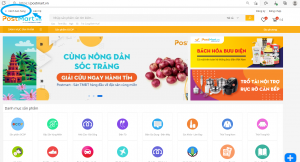
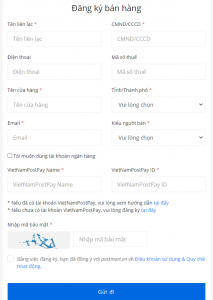
Bước 2: Sau đó điền đầy đủ thông tin như form đăng ký bên dưới, điền đầy đủ các trường thông tin có trong form và ấn nút “Gửi đi”
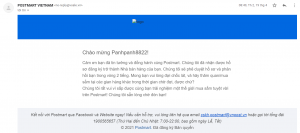
 Bước 3: Người đăng ký vào mail mà mình đã điền ờ form đăng ký. Hệ thống sẽ gửi xác nhận bằng email về địa chỉ email mà Quý khách đăng ký.
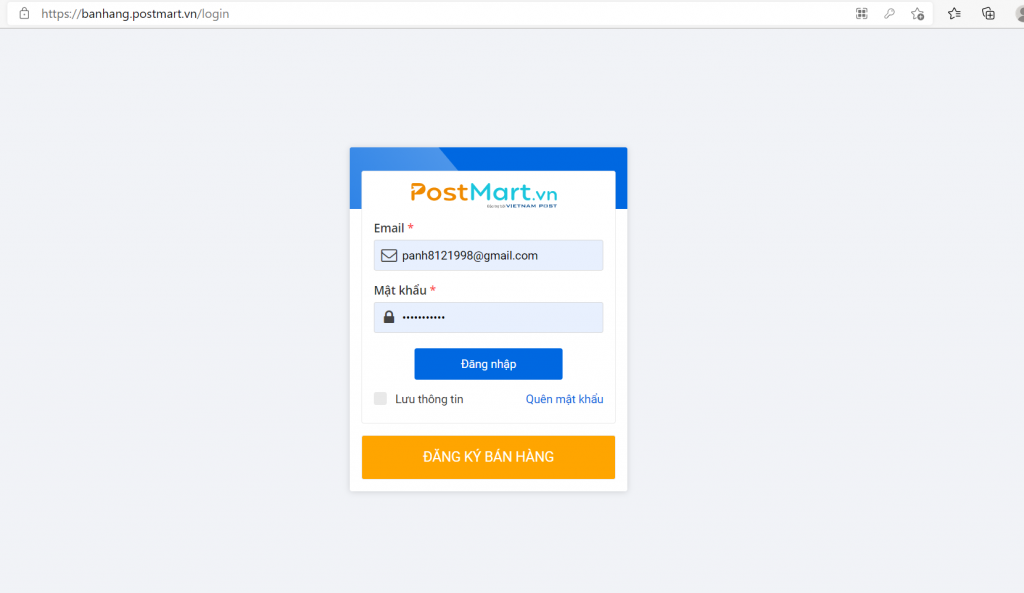
Bước 4: Tiếp theo, người bán trở lại trang chủ Postmart và ấn vào mục Kênh người bán, điền thông tin đăng nhập
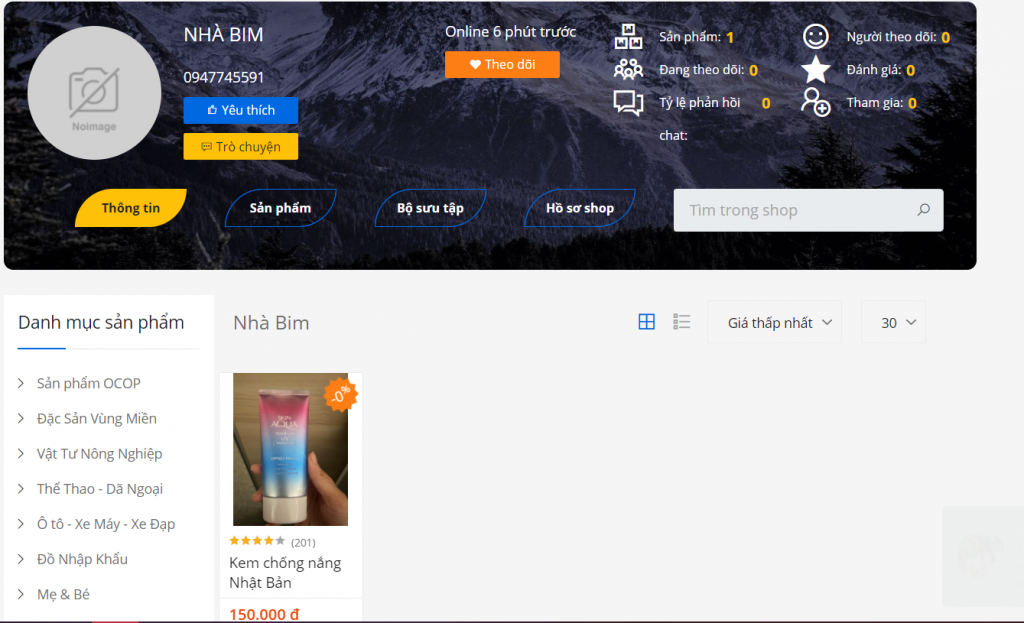
Bạn có thể đăng sản phẩm để bán trên sàn Postmart với giao diện cửa hàng như thế này. Bạn có thể tự động trang trí gian hàng của mình bằng cách chỉnh sửa avatar, danh mục sản phẩm, ảnh cover…
Nhà cung cấp đăng nhập hệ thống quản trị Postmart bằng tên đăng nhập và mật khẩu được cấp theo địa chỉ website http:// ncc.postmart.vn /site/login (Đối với những nhà cung cấp đã đăng ký )
Nhà cung cấp nhập đầy đủ thông tin tài khoản đăng nhập và click vào button Đăng nhập để đăng nhập vào hệ thống.
Trong trường hợp nhà cung cấp quên mật khẩu đăng nhập, vui lòng click vào “Quên mật khẩu“, đăng nhập địa chỉ email của bạn và click button “Lấy lại mật khẩu“.
Nhà cung cấp đã được tạo sẵn thông tin công ty và kho hàng.
Bước 1: Truy cập vào link banhang.postmart.vn/login

buoc-1-dang-nhap-vao-link-banhangpostmartlogin
Bước 2: Chọn cột bên trái của màn hình, click vào “Điểm Lấy Hàng”


Bước 10: Bấm “chọn ảnh” để chọn ảnh đại diện sản phẩm, ảnh bổ sung các góc độ trái phải, trên dưới. Nếu không cần bổ sung thêm về lựa chọn màu sắc kích thước,..thì chọn xong ảnh ấn nút “Lưu”.
Ảnh phải đúng với sản phẩm và rõ nét với kích thước 600*600 Pixels
Ảnh phải phù hợp với Quy định Pháp Luật về Kinh Doanh trên Môi trường TMĐT


Bước 12: Sau khi điền tên các thuộc tính cho sản phẩm như ảnh minh họa, điền giá cộng thêm cho các thuộc tính, kiểm tra lại 1 lần nữa để kiểm tra rồi bấm “Lưu” để hoàn thành việc tạo mới sản phẩm

Bước 1: Để quản lý hàng hóa, bạn chọn “Hàng hóa” từ menu, hệ thống mở ra giao diện như sau:
Bước 2: Nhà cung cấp có thể thêm và sửa thông tin hàng hoá bằng cách Click vào nút “Thêm hàng hoá” hoặc “Sửa”. Màn hình hiển thị giao diện như sau:
Bước 3: Click vào “Xem” để xem chi tiết hàng tồn kho. Màn hình hiển thị giao diện như sau:
Bước 4: Click vào “Xem lịch sử” để xem những thay đổi hàng hóa trước đó. Màn hình hiển thị giao diện như sau:
Bước 5: Nhà cung cấp muốn xóa hàng hòa, click vào “Xóa”. Màn hình hiển thị giao diện như sau:
Bước 1: Để quản lý đơn hàng, nhà cung cấp click vào menu “Đơn hàng”. Màn hình hiển thị giao diện:
Bước 2: Để xác nhận đơn hàng, nhà cung cấp click vào “Xác nhận”. Màn hình hiển thị giao diện như sau:
Nhấn OK đơn hàng sẽ được chuyển qua tab đã duyệt
Bước 3: Nhà cung cấp điều tin gói hàng sau khi đã chuẩn bị hàng hoá đầy đủ bằng cách nhấn vào nút điều tin (Các gói hàng ở tab đã duyệt)
Chọn cách thức gửi hàng là Bưu điện đến lấy hay mang hàng tới bưu cục
Nhấn OK
Sau đó gói hàng sẽ dc chuyển qua tab Chờ xuất kho
Bước 4: Nhà cung cấp xem in vận đơn và dán lên gói hàng sẽ được giao
Ở tab Chờ xuất kho, xem đơn cần đc in, chọn nút In vận đơn
Màn hình in vận đơn sẽ mở ra tab mới, in và dán lên gói hàng sẽ được giao.
Nếu ở bước trước đã chọn là mang hàng tới bưu cục thì lúc này nhà cung cấp sẽ phải mang hàng tới bưu cục để gửi, nếu bước trước đã chọn là bưu cục tới lấy hàng thì chờ nhân viên của bưu cục tới lấy hàng.
Bước 5: Nhà cung cấp xem lịch sử gói hàng bằng cách click vào “Lịch sử”. Màn hình hiển thị giao diện như sau:
b. Đơn hàng không đủ khả năng cung cấp (Thiếu/hết hàng hoặc không đáp ứng về thời gian cam kết)
Bước 1: Click vào tab “Chờ xuất kho“ để kiểm tra các đơn hàng, click vào “Lịch sử“ để cập nhật lý do hủy đơn hàng:
Bước 2: Hệ thống hiển thị cửa sổ “Lịch sử gói hàng, nhập lý do hủy gói hàng và click “Lưu“ để cập nhật lý do hủy.
Bước 3: Click “Hủy” và xác nhận hủy gói hàng “OK”
c. Quản lý đơn hàng:
Kiểm tra trạng thái các đơn hàng đi và đơn hàng đã hoàn thành, chuyển hoàn thực hiện chọn tab tương ứng với từng trạng thái cần quản lý:

